测试
测试
回复列表
测试

54
55
56
57
https://tu.moome.dpdns.org/file/BQACAgUAAyEGAAShW8b8AAMLaGpnkyn4opq6Nwwr89eOvbqiRLcAAuwVAAKkU1FXCXPoa0-RK-s2BA.jpg
58
哦哦
59
https://te.legra.ph/file/BQACAgUAAyEGAAShW8b8AAMPaGs-kFhOXbjmI9UC9kjDd7h8OR8AAmEZAAKkU1lX1YxFovTab9E2BA.jpg
60
https://te.legra.ph/file/BQACAgUAAyEGAAShW8b8AAMQaGs_NQznKapYgkd4kv0osXjymwwAAmIZAAKkU1lXJkBXEWteppU2BA.jpg
rr7
https://te.legra.ph/file/BQACAgUAAyEGAAShW8b8AAMRaGtAjO6tUXhOtLsOJRmZM3go6loAAmQZAAKkU1lXvY29LkjMXYs2BA.jpg
7676
https://tu.moome.dpdns.org/file/BQACAgUAAyEGAAShW8b8AAMSaGtBXbp-fT80AzjQ6ybg1fOiDPMAAmcZAAKkU1lXrl2vSoJnpM02BA.jpg
人味儿
https://tu.moome.dpdns.org/file/BQACAgUAAyEGAAShW8b8AAMTaGtCrAnsr3CUKhHTWQ9DWW3CK5UAAm8ZAAKkU1lXEyagyaKYa8c2BA.jpg
也一样
https://tu.moome.dpdns.org/file/BQACAgUAAyEGAAShW8b8AAMUaGtrhv1ud4YI0RWw6cpEKlP_G98AAp0aAAKkU1lXiSEDKSsAATveNgQ.jpg
哦
https://tu.moome.dpdns.org/file/BQACAgUAAyEGAAShW8b8AAMVaGtykVPSJ7tfLz01s56iPEzFJVsAArIaAAKkU1lXTqKCaF4MX8Y2BA.jpg
u
https://tu.moome.dpdns.org/file/BQACAgUAAyEGAAShW8b8AAMWaGtzXHnDFExTKJZb6YxS5meqpq8AArQaAAKkU1lX0XNiC4W3vN82BA.jpg
uuu
u
很符合
与
图
UI
图
刚好
有太阳
5
一会
与
还有一
uu
回家开会
抑郁
一约
UI
IO
健康
看;
感觉刚回家
UI
有哦
哦哦
UI
同意
可以
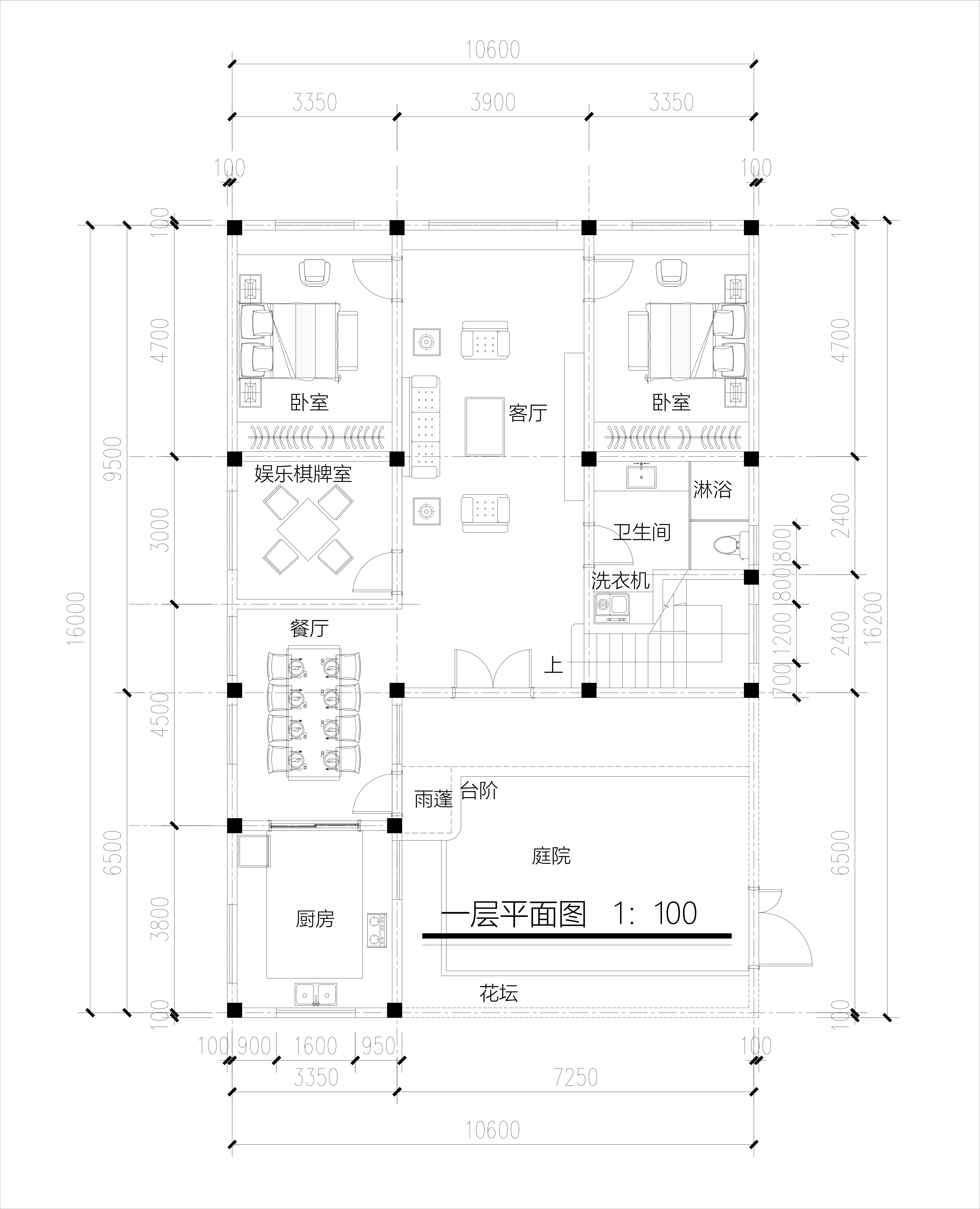
UI
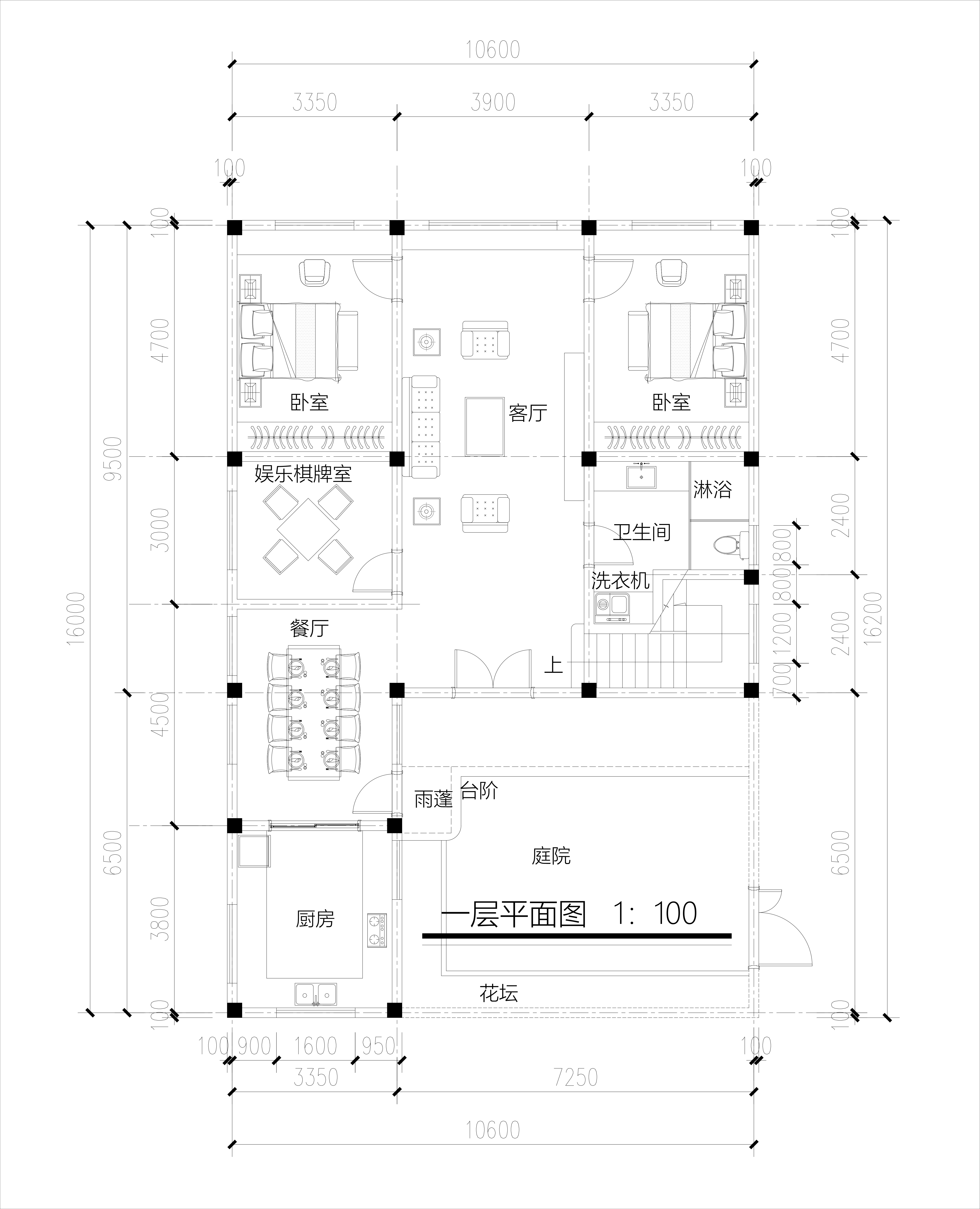
2025.7.11
学弟学妹们,初中三年匆匆而过,我作为一名优秀毕业生,想和你们分享一下我的经验,希望能给你们带来一些鼓励和帮助。
初一初二时,周围很多说法让我对初三充满畏惧,不断给自己做心理建设。但当真正踏入初三的校园,那种紧张感还是难以避免。就像我第一次住宿,陌生的环境、陌生的舍友,内心满是憧憬与忧虑交织的复杂情绪。然而,我发现自己低估了自己的适应能力,仅仅一周时间,我就习惯了寄宿生活,还担任了舍长一职。在那个大家都沉心学习、互帮互助的氛围里,我明白了,只要自己努力适应,没有什么是难以克服的。
初三新加入了化学学科,这门学科其实不难。只要认真听讲,很多知识点就能轻松掌握。但关键在于,遇到不懂的问题一定要课后及时向老师请教,做好错题整理。平时多积累,不要等到临考前才发奋努力。这样,化学考上70+是完全可以做到的。
到了初三下半学期,有三次模拟考试。每一次都要像对待中考一样认真对待,积累宝贵的经验。尤其是最后三模,很多同学到这个时候就会“摆烂”,可千万不要这样。要沉得住气,稳得住神,把每一次考试都当作提升自己的机会。
学弟学妹们,初三这一年虽然充满挑战,但只要你们有目标、有决心,就一定能克服困难。我就是你们的榜样,希望你们追随我的脚步,追光前行,在这一年里给自己一个不留遗憾的答复。

好的,我们来详细讲解一下 方案一:使用 Cloudflare Tunnel 的具体操作步骤。
这个方案的核心是在你的服务器上运行一个小软件 (cloudflared),由它主动、安全地连接到 Cloudflare。你不需要在服务器上开放任何端口,就能让 Cloudflare 把 hua.yourdomain.com 的访问请求安全地转发给你跑在 5000 端口的服务。
假设你的服务器是常见的 Linux 系统 (如 Debian/Ubuntu),并且你的服务正在 http://localhost:5000 上运行。
第一步:在你的服务器上安装 cloudflared
你需要通过 SSH 登录到你的服务器 (104.243.28.127) 并执行以下操作。
- 下载
cloudflared根据你的系统架构选择合适的包。对于大多数 64 位 Linux 系统,使用以下命令:
bash
   wget https://github.com/cloudflare/cloudflared/releases/latest/download/cloudflared-linux-amd64.deb
- 安装
cloudflared
bash
   sudo dpkg -i cloudflared-linux-amd64.deb
如果提示缺少依赖,可以运行 sudo apt-get install -f 来修复。
第二步:授权 cloudflared 连接到你的 Cloudflare 账户
- 运行以下命令:
bash
   cloudflared tunnel login
-
执行后,终端会显示一个 URL。复制这个 URL,在你的本地电脑浏览器中打开它。
-
浏览器会打开 Cloudflare 的登录页面。登录后,选择你想要授权的域名(包含
hua子域名的那个主域名)。 -
授权成功后,
cloudflared就会在你的服务器上生成一个证书文件(通常在~/.cloudflared/cert.pem),这样它就有权限为你创建和管理隧道了。
第三步:创建隧道
- 给你的隧道起一个名字,例如
my-app-tunnel。运行以下命令来创建它:
bash
   cloudflared tunnel create my-app-tunnel
- 这个命令会返回一个隧道的 UUID (一长串字母和数字),以及一个 JSON 格式的凭证文件路径。请记下这个隧道的 UUID,后面会用到。
第四步:配置隧道
cloudflared需要一个配置文件来知道要把流量转发到哪里。创建一个配置文件。
```bash # 创建配置目录 sudo mkdir /etc/cloudflared
# 创建并编辑配置文件 sudo nano /etc/cloudflared/config.yml ```
- 在
config.yml文件中,粘贴以下内容。注意:你需要把YOUR_TUNNEL_UUID替换成上一步中你记下的那个 UUID。
```yaml tunnel: YOUR_TUNNEL_UUID credentials-file: /root/.cloudflared/YOUR_TUNNEL_UUID.json
ingress: - hostname: hua.yourdomain.com # 你的域名 service: http://localhost:5000 # 你本地服务的地址 - service: http_status:404 # 所有其他未匹配的请求都返回 404 ```
tunnel: 填入你的隧道 UUID。credentials-file: 这个路径指向隧道的凭证文件。如果你是以 root 用户登录和创建的,路径通常是/root/.cloudflared/UUID.json。请根据实际情况调整。hostname: 填上你希望用户访问的完整域名。service: 填上你本地服务的地址和端口。
编辑完成后,按 Ctrl+X,然后按 Y 保存并退出 nano 编辑器。
第五步:将你的域名指向隧道
现在,你需要告诉 Cloudflare 的 DNS,将 hua.yourdomain.com 的流量通过刚刚创建的隧道来路由。
- 运行以下命令,它会自动在你的 Cloudflare DNS 设置中创建一个 CNAME 记录:
bash
   cloudflared tunnel route dns my-app-tunnel hua.yourdomain.com
my-app-tunnel: 你在第三步中创建的隧道名称。-
hua.yourdomain.com: 你要绑定的域名。 -
执行成功后,你可以登录 Cloudflare 仪表盘,查看你的 DNS 记录。你会发现多了一条类型为
CNAME的记录,名称是hua,内容指向UUID.cfargotunnel.com。这就是隧道记录。
第六步:启动隧道
- 测试运行:
bash
   cloudflared tunnel run my-app-tunnel
如果一切配置正确,你会看到一些日志,显示隧道已成功连接。现在,尝试在浏览器中访问 https://hua.yourdomain.com (注意是 https),它应该能直接访问到你服务器的 5000 端口服务了!
- 设置为系统服务(推荐): 为了让隧道在服务器重启后也能自动运行,需要把它安装成一个系统服务。
```bash # 停止刚才的测试运行 (按 Ctrl+C) # 将 cloudflared 安装成服务 sudo cloudflared service install
# 启动服务 sudo systemctl start cloudflared
# (可选) 查看服务状态,确保它正在运行 sudo systemctl status cloudflared ```
至此,全部配置完成!你的服务现在已经通过安全隧道暴露在公网,并且用户无需输入端口号即可访问。

**Checkpoint
Compare
Restore
API Request$0.0412
你好,我看到你截图里的报错信息了。
error parsing YAML in config file ... line 2: mapping values are not allowed in this context
这是一个非常典型的 YAML 语法错误,意思是你的 config.yml 文件格式不正确,问题出在第 2 行。这几乎总是由 缩进错误 引起的。YAML 对格式要求非常严格,多一个或少一个空格都会导致解析失败。
问题原因: 你很可能在编辑 /etc/cloudflared/config.yml 文件时,第二行的 credentials-file 前面加了不该有的空格,或者第一行 tunnel 后面有不正确的字符。
如何修复
请按照以下步骤操作,我们来彻底修正这个文件。
- 重新打开配置文件 在你的服务器终端里,运行以下命令,用
nano编辑器打开文件:
bash
   sudo nano /etc/cloudflared/config.yml
- 清空并替换内容 进入
nano编辑器后,删除里面所有的内容。然后,完整地复制下面的代码块,并粘贴到你的终端里。
重要提示:请确保你已经替换了 YOUR_TUNNEL_UUID 和 hua.yourdomain.com 为你自己的真实信息。
```yaml tunnel: YOUR_TUNNEL_UUID credentials-file: /root/.cloudflared/YOUR_TUNNEL_UUID.json
ingress: - hostname: hua.moome.dpdns.org service: http://localhost:5000 - service: http_status:404 ```
请仔细检查格式:
tunnel:和credentials-file:和ingress:这三行必须顶格,前面不能有任何空格。ingress:下面的- hostname:和- service:必须有两个空格的缩进。hostname:下面的service:必须有四个空格的缩进。-
我看到你后面的命令用了
hua.moome.dpdns.org,所以我在上面的模板里也更新成了这个域名。 -
保存并退出 粘贴完成后,按
Ctrl + X,然后按Y,最后按Enter键保存文件。 -
再次测试 保存好正确的配置文件后,我们再来测试运行隧道,这次应该就不会报错了:
bash
   cloudflared tunnel run my-app-tunnel
如果这次没有 YAML 解析错误,并显示成功连接,说明配置文件的问题已经解决了。然后你就可以继续执行后面的步骤了。

**Checkpoint
Compare
Restore
API Request$0.0448
好的,我看到新的截图了,这个问题很常见,我们马上就能解决。
根据日志,我们来分析一下发生了什么:
-
第一次尝试 (部分成功但目标错误): 你运行了
cloudflared tunnel route dns my-app-tunnel hua.yourdomain.com。 Cloudflare 把它理解成了hua.yourdomain.com.moome.dpdns.org,并成功为这个错误的、非常长的域名创建了隧道记录。 -
第二次和第三次尝试 (失败): 你运行了正确的命令
cloudflared tunnel route dns my-app-tunnel hua.moome.dpdns.org。 系统返回了错误:Failed to create record hua.moome.dpdns.org with err An A, AAAA, or CNAME record with that host already exists.
错误原因分析:
这个错误信息 ...record with that host already exists 的意思是:“你想为 hua.moome.dpdns.org 创建一个指向隧道的 CNAME 记录,但是一个同名的 DNS 记录已经存在了,我不能覆盖它。”
这个已经存在的记录,就是你最开始在 Cloudflare 仪表盘里手动创建的那个 A 记录(就是你第一张截图里显示的那个,类型是 A,名称是 hua,内容是 IP 地址 104.243.28.127)。
一个域名不能同时有一个 A 记录和一个 CNAME 记录。你必须删掉旧的,才能创建新的。
解决方案:
你需要手动删除旧的 A 记录,然后让 cloudflared 来自动创建新的隧道记录。
第一步:登录 Cloudflare 并删除旧的 DNS 记录
-
打开浏览器,登录到你的 Cloudflare 账户。
-
选择你的域名
moome.dpdns.org。 -
在左侧菜单中,点击 “DNS”。
-
在 DNS 记录列表里,找到那条冲突的记录。它应该看起来是这样的:
-
类型 (Type):
A - 名称 (Name):
hua -
内容 (Content):
104.243.28.127 -
点击那条记录最右边的 “编辑(Edit)” 或 “...” 按钮,然后选择 “删除 (Delete)”。确认删除。
-
(重要) 同时,检查一下有没有一条名为
hua.yourdomain.com的奇怪记录(这是你第一次误操作创建的),如果有,也一并删除它。
第二步:在服务器上重新运行路由命令
回到你的服务器 SSH 终端。现在 DNS 记录已经被清除了,你可以重新运行命令,这次它会成功创建记录。
cloudflared tunnel route dns my-app-tunnel hua.moome.dpdns.org
这次命令应该不会再报错,而是会提示成功添加了 CNAME 记录。
第三步:启动并测试隧道
最后,运行你的隧道来启动服务:
cloudflared tunnel run my-app-tunnel
如果一切顺利,终端会显示连接成功。现在,打开浏览器访问 https://hua.moome.dpdns.org,就应该能看到你 5000 端口的应用了。
如果测试成功,记得按 Ctrl+C 停止,然后用 sudo systemctl start cloudflared 把它作为后台服务来运行。
请登录后发表回复